Установите скачанный пакет через менеджер программ Ubuntu.
Откройте Taskbar Preview Panel в меню приложений.
Выполните установку в мастере. Если он попросит — выйдите из учётной записи и войдите снова.
Пакет открывается архиватором?
После скачивания выполните эту команду в терминале, затем откройте Taskbar Preview Panel в меню приложений. Если сохранили файл в другую папку, укажите его полный путь:
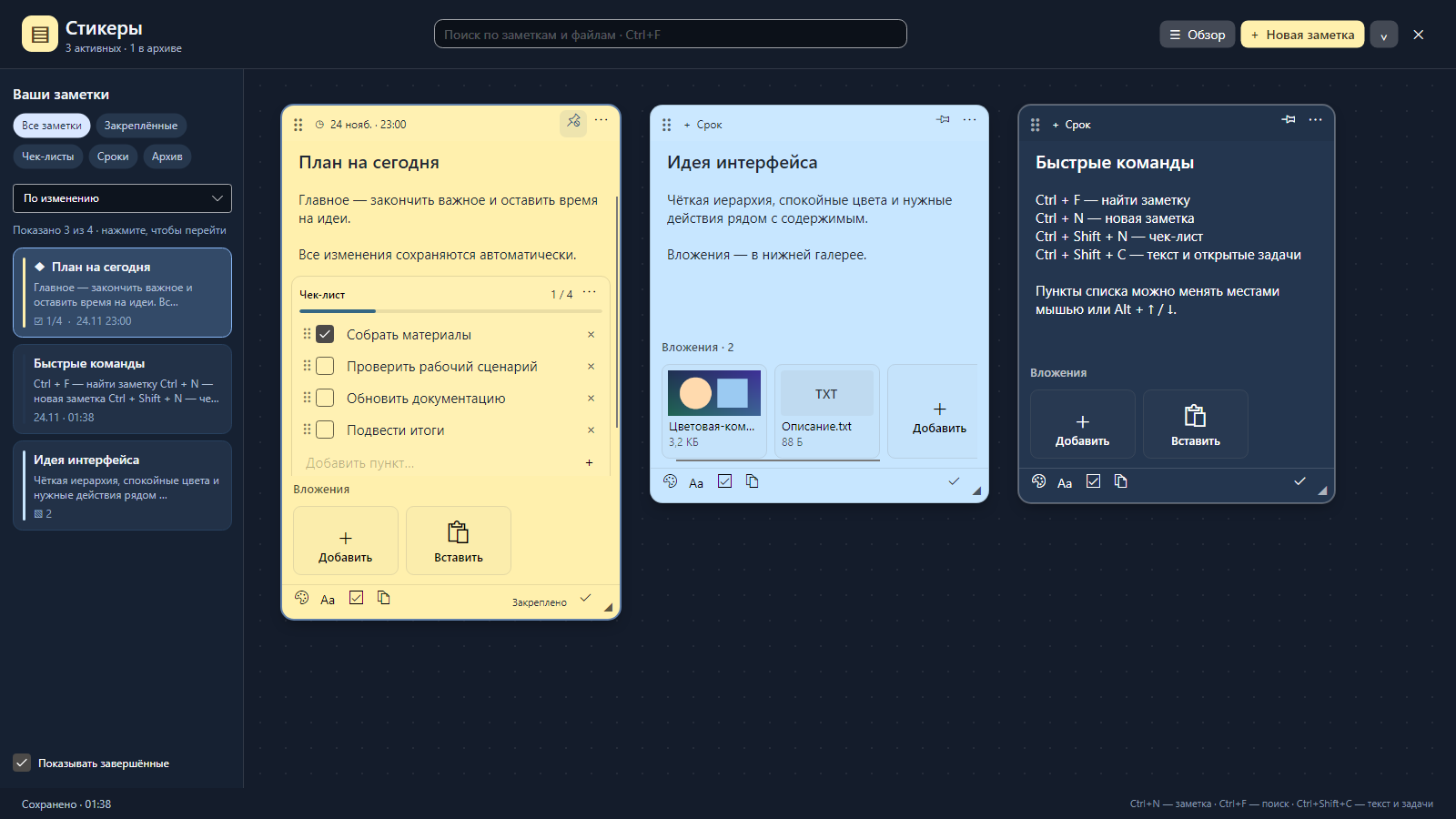
Закреплённые приложения остаются на панели после закрытия — их можно запустить снова. Виджеты показывают нагрузку; в этом примере CPU выделен красным при превышении настроенного порога.
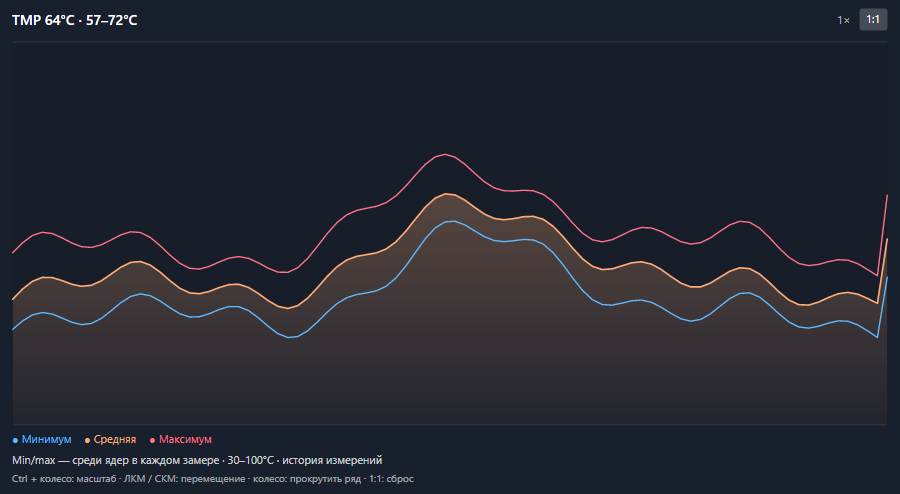
График TMP показывает минимальную, среднюю и максимальную температуру ядер отдельными линиями. Масштаб истории можно менять сочетанием Ctrl + колесо мыши.
Дальше панель обновляется сама
Проверка новых версий включена по умолчанию раз в 6 часов. В настройках панели можно изменить интервал или проверить обновление вручную.
Windows применяет обновление и перезапускает панель после завершения работы с её редакторами; стикеры сохраняются. На Ubuntu новый код включается при следующем входе в сеанс.
Перед установкой
Сохранятся ли мои настройки и стикеры?
Да. Установщики сохраняют пользовательские настройки панели. На Windows также сохраняются закреплённые приложения, стикеры и вложения. Удаление приложения не удаляет эти данные.
Как удалить панель?
В Windows откройте «Параметры → Приложения» и выберите Taskbar Preview Panel. В Ubuntu удалите панель для своей учётной записи через её графический мастер; сам пакет мастера можно удалить обычным менеджером программ. Настройки сохраняются для повторной установки.
Почему Windows может показать предупреждение об издателе?
Этот установщик пока не имеет подписи доверенного издателя Windows. SmartScreen может показать предупреждение. Загружайте файл с taskbar.atlcom.ru; контрольные суммы доступны ниже.
Версии и контрольные суммы
Windows 0.5.5 и Ubuntu 0.3.2. SHA-256 файлов установщиков: